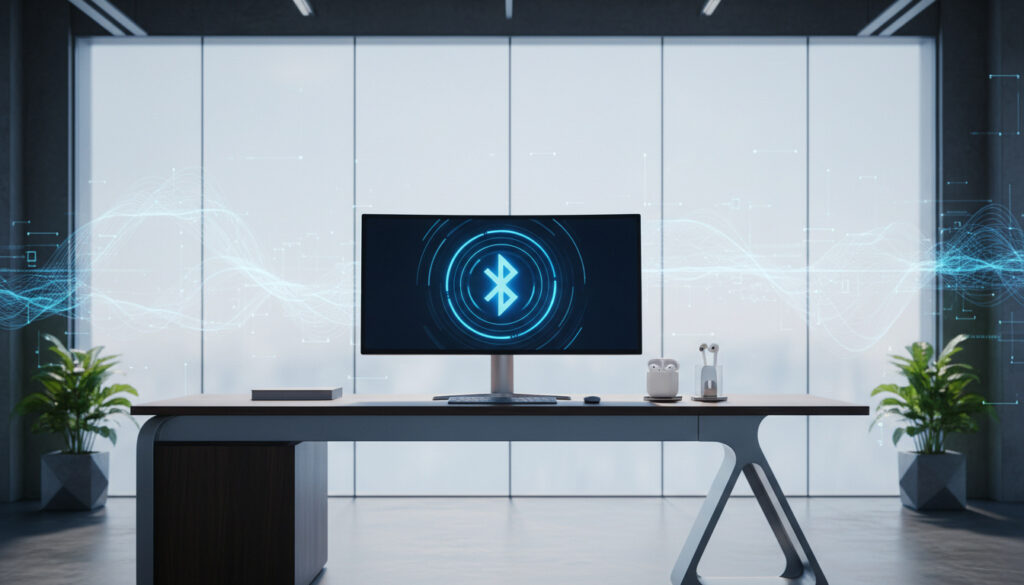
Att använda AirPods med en dator har blivit allt mer efterfrågat, särskilt bland användare som vill ha bekvämt trådlöst ljud på både Apple och Windows-enheter. Processen för att koppla dina AirPods till en PC skiljer sig från Apple-miljön men är möjlig för alla vanliga modeller via Bluetooth.
Med rätt inställningar kan AirPods leverera stabil ljudkvalitet och mikrofonfunktion även på Windows 10 och 11. Däremot förloras vissa avancerade funktioner, vilket innebär att det är avgörande att förstå vilka krav och begränsningar som finns. Den här guiden sammanfattar de viktigaste stegen och erbjuder faktabaserad vägledning längs vägen.
Hur ansluter jag mina AirPods till en PC?
Snabba instruktioner för Bluetooth-parning och test.
Vad krävs på PC och AirPods-modell för att det ska fungera?
Hur löser man de vanligaste anslutningsproblemen?
Justeringar för optimal ljudupplevelse.
- Anslutningen sker trådlöst via Bluetooth mellan AirPods och PC.
- Bluetooth måste vara aktiverat och PC:n bör drivas med Windows 10 eller 11.
- Processen fungerar med AirPods Pro, AirPods Max, AirPods 4 och äldre modeller.
- Vissa avancerade Apple-funktioner finns ej på PC (exempelvis spatial audio).
- Drivrutiner och Bluetooth-adapter påverkar stabiliteten i anslutningen.
- Felsökning inbegriper ibland återställning eller omstart av enheter.
- Dina AirPods kan visas i listan som ”Hörlurar” eller ”AirPods”.
| Steg | Krav | Vanliga problem |
|---|---|---|
| Aktivera Bluetooth | PC med Bluetooth-stöd | Inget svar på anslutningsförsök |
| Koppla AirPods | Uppdaterad firmware | Dålig ljudkvalitet |
| Verifiera anslutning | Rätt inställningar | Ofullständig parning |
Vilka förutsättningar krävs för att använda AirPods med en PC?
AirPods kan anslutas till de flesta Windows-datorer med inbyggd eller extern Bluetooth-adapter. Rekommenderad version är Bluetooth 4.0 eller senare enligt Ekholmen IT och HP Tech Takes. Datorn bör köra Windows 10 eller 11 och ha uppdaterade drivrutiner för bästa kompatibilitet.
Behöver jag en specifik Bluetooth-adapter?
De flesta bärbara datorer har inbyggd Bluetooth, men äldre stationära modeller kan behöva en extern USB-adapter. En adapter med Bluetooth 4.0 eller nyare rekommenderas, vilket nämns av Apple Support.
Kan alla AirPods-modeller användas med en PC?
Alla AirPods-versioner – även Pro, Max och 4 – kan anslutas till PC via Bluetooth. Skillnaden ligger främst i förbättrad kompatibilitet och anslutningsstabilitet för nyare modeller. Det krävs dock alltid att de är i parningsläge och inte redan anslutna till en Apple-enhet.
Om dina AirPods är anslutna till en iPhone eller iPad kan de prioriteras där. Koppla därför från Apple-enheten innan du försöker para med PC.
För användare av HP-datorer rekommenderas ofta HP Support Assistant Download – Enkel Installationsguide för att enkelt uppdatera drivrutiner.
Hur felsöker jag anslutningsproblem med AirPods på PC?
Om AirPods inte vill ansluta till din PC är första steget att kontrollera Bluetooth och se till att enheterna är inom korrekt räckvidd samt att parningsläget är aktivt – bekräftas genom vit blinkande LED på fodralet. Om AirPods inte syns i listan över Bluetooth-enheter föreslår Ekholmen IT att starta om både hörlurar och dator samt kontrollera att senaste drivrutiner är installerade.
Den som söker information om olika spelalternativ kan titta på Konsument för en översikt.
Varför fungerar inte mina AirPods med min PC?
Vanliga orsaker är att Bluetooth är inaktiverat, AirPods inte är i rätt läge, eller att hörlurarna är anslutna till en annan enhet. Dåliga eller gamla drivrutiner kan också störa anslutningen (källa: Microsoft Support).
Vilka vanliga problem kan uppstå vid anslutning av AirPods till en PC?
- AirPods syns inte under sökning.
- Dålig ljudkvalitet eller mono-läge.
- Ofullständig eller misslyckad parning.
- Mikrofonen fungerar ej.
Vid återställning av AirPods: håll setup-knappen i minst 15 sekunder tills lampan blinkar gult och sedan vitt för att möjliggöra ny parning. Vissa äldre datorer kan kräva att du startar hårdvarufelsökare (Windows + R, skriv msdt.exe -id DeviceDiagnostic).
Om ljudet hackar eller dröjer – välj låg-latenslägen om tillgängliga och säkerställ att annan Bluetooth-utrustning inte stör anslutningen (källa: YouTube guide).
Tidslinje: Steg för att koppla AirPods till PC
- Starta PC:n och aktivera Bluetooth – Säkerställ att din PC har Bluetooth aktiverat och att drivrutiner är uppdaterade. (Ekholmen IT)
- Sätt AirPods i parningsläge – Öppna locket på AirPods och håll ned knappen tills den blinkar. (Apple Support)
- Välj AirPods på PC:n – Gå till Bluetooth-inställningarna på din PC och välj dina AirPods för att ansluta. (HP Tech Takes)
- Verifiera ljudkvalitet – Testa ljuduppspelning för att säkerställa fungerande anslutning. (Ekholmen IT)
Vad är bekräftat och vad är fortfarande oklart kring AirPods och PC?
- Alla AirPods-modeller kan anslutas till PC via Bluetooth.
- Anslutningsprocessen bygger på enkel parning enligt Apple och HP.
- Windows 10 och 11 ger bäst stöd för stabila anslutningar.
- Bluetooth 4.0 eller senare rekommenderas av flera källor.
- Drivrutinsuppdatering förbättrar kompatibiliteten.
- Detaljerad felsökning på äldre Windows-versioner.
- Kompatibilitetsproblem med vissa billiga Bluetooth-adaptrar.
- Eventuella framtida förändringar i firmware-stöd för samtliga modeller.
Bakgrund: Vad påverkar möjligheten att koppla AirPods till PC?
Möjligheten att ansluta AirPods till PC styrs av operativsystemets Bluetooth-hantering, aktuell firmware och kompatibla drivrutiner. Windows 10 och 11 har förbättrat stöd jämfört med äldre versioner. Olika modeller av AirPods erbjuder likvärdiga grundfunktioner, men nyare versioner kan ha bättre anslutningsstabilitet på grund av uppdaterad teknik.
Uppdateringar av såväl Windows som AirPods-firmware kan ändra funktionaliteten över tid. Att följa rekommendationer från Ekholmen IT minskar risken för kompatibilitetsproblem. Regelbunden kontroll av Bluetooth-drivrutner via Microsoft Support är en viktig del av underhållet.
Källor och expertcitat om AirPods på PC
“För att ansluta AirPods till en PC, öppna laddningsfodralet och håll in inställningsknappen tills indikatorn blinkar vitt. Välj AirPods i Bluetooth-inställningarna på din dator.” — Apple Support
“Installera alltid de senaste Bluetooth-drivrutinerna för att undvika anslutningsproblem med trådlösa enheter.” — Microsoft Support
“Ekholmen IT och HP Tech Takes rapporterar god kompatibilitet med moderna AirPods-modeller och Windows 10/11, men vissa avancerade funktioner är Apple-exklusiva.” — Teknikbloggar och användarmanualer
Slutsats: Vad gäller när du vill connect airpods to pc?
Att connect airpods to pc går stabilt med rätt Bluetooth-version och uppdaterade drivrutiner på Windows 10/11. Vid problem finns officiella felsökningssteg från Apple och Microsoft. För ytterligare installationshjälp kan Windows 11 Download USB – Enkel och Säker Installation vara användbar.
Vanliga frågor om AirPods och PC
Hur uppdaterar jag firmware på mina AirPods?
Är prestandan likvärdig mellan användning på PC och Mac?
Vilka lösningar finns om min PC inte hittar mina AirPods?
Hur förbättrar jag ljudkvaliteten om störningar uppstår?
Behöver jag installera någon extra programvara för att koppla AirPods till PC?
Missa inte
 Jordningslakan bäst i test – bluff eller värt pengarna
 Karate Kid: Legends – allt om premiär, streaming och rollista
 Lee Min-ho – Filmer, serier, biografi och senaste nytt
 Är vape bättre än cigg? Forskning, fakta och risker
 Vem var bläckfisken i Masked Singer? IJustWantToBeCool avslöjad
 När förbjuds TikTok i USA? – Uppdaterad guide 2026